XP系统无法访问工作组计算机的快速处理指南
在使用Windows XP系统时,可能会遇到无法访问局域网内工作组其他计算机的问题,这通常与系统服务、网络配置或权限设置有关。以下是几个快速、有效的处理办法,帮助您恢复正常的网络访问功能。
1. 检查并确保关键系统服务已启动
Windows XP的网络访问依赖于几个核心系统服务。请按以下步骤检查并启动它们:
- 打开服务管理器:点击“开始” -> “运行”,输入
services.msc并回车。 - 确保以下服务处于“已启动”状态,且启动类型为“自动”:
- Computer Browser:维护网络上的计算机列表。
- Server:提供文件、打印及命名管道共享。
- Workstation:创建和维护到远程服务器的客户端网络连接。
- TCP/IP NetBIOS Helper:提供TCP/IP上的NetBIOS支持。
- 操作:如果服务未启动,右键点击服务,选择“启动”。如果启动类型不是“自动”,双击服务,在“启动类型”下拉菜单中选择“自动”,然后点击“应用”和“启动”。
2. 启用Guest账户并调整本地安全策略
有时,访问限制源于账户权限问题。
- 启用Guest账户:
- 进入“控制面板” -> “用户账户”。
- 点击“Guest”账户,选择“启用来宾账户”。
- 调整本地安全策略(针对专业版XP):
- 点击“开始” -> “运行”,输入
secpol.msc并回车。
- 依次展开“本地策略” -> “用户权利指派”。
- 在右侧找到并双击“拒绝从网络访问这台计算机”。
- 如果列表中有“Guest”账户,将其删除,然后点击“确定”。
- 接着,在“安全选项”中,找到“网络访问: 本地账户的共享和安全模式”,双击并设置为“仅来宾 - 本地用户以来宾身份验证”。
3. 检查网络设置和防火墙
错误的网络配置或防火墙阻挡是常见原因。
- 确认工作组名称一致:
- 右键点击“我的电脑”,选择“属性”,进入“计算机名”标签页。
- 确保“工作组”名称与局域网内其他计算机完全相同(区分大小写)。
- 配置IP地址:
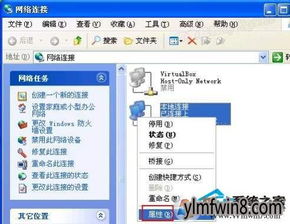
- 进入“控制面板” -> “网络连接”,右键点击本地连接,选择“属性”。
- 双击“Internet协议(TCP/IP)”,为计算机设置一个固定的局域网IP地址(如192.168.1.x),并确保子网掩码、默认网关正确。
- 暂时禁用防火墙:
- 检查是否开启了第三方防火墙或Windows自带的防火墙,暂时禁用它们以测试是否是防火墙导致的问题。如果是,需要在防火墙中添加例外规则,允许文件和打印机共享。
4. 重置网络组件和协议
如果上述步骤无效,可以尝试重置网络设置。
- 重置Winsock和TCP/IP:
- 点击“开始” -> “运行”,输入
cmd打开命令提示符。
- 依次输入以下命令并回车:
`
netsh winsock reset catalog
netsh int ip reset reset.log
`
- 重启计算机使更改生效。
5. 确保网络发现和文件共享已启用
- 在网络连接属性中,确认“Microsoft网络客户端”和“Microsoft网络的文件和打印机共享”已被勾选。
- 对于简单文件共享,可以在文件夹选项的“查看”标签页中,确保“使用简单文件共享(推荐)”被勾选,这有助于简化权限设置。
###
通过以上步骤——检查并启动关键系统服务、调整账户与安全策略、核对网络配置、管理防火墙以及必要时重置网络——大多数Windows XP无法访问工作组计算机的问题都能得到解决。请按顺序尝试,并在每次更改后测试网络访问情况。如果问题依然存在,可能需要检查物理网络连接或考虑升级操作系统以获得更好的网络兼容性。
如若转载,请注明出处:http://www.hjdr66.com/product/3.html
更新时间:2026-10-11 09:41:11